Precisa de uma ferramenta poderosa para auxiliar no planejamento, projeto e gerenciamento de seu projeto de construção? Nesse caso, o Revit Crackeado pode ser a solução ideal para você. O Revit, como software dominante no cenário da arquitetura, engenharia e construção (AEC), emergiu como o destino dos usuários que precisam criar modelos detalhados de edifícios de maneira colaborativa e eficiente.
Neste guia, tentamos abordar todos os detalhes do Revit 2026 Crackeado, incluindo seus recursos avançados e benefícios, como instalá-lo, bem como as dicas e problemas mais frequentes de solução de problemas. Continue lendo para descobrir como o Revit pode revolucionar seu trabalho!
Obter agora: SketchUp 2017 Crackeado
Download Autodesk Revit Crackeado Grátis PT-BR 2026
Baixar Revit Crackeado um software de modelagem de informações de construção (BIM) projetado para dar suporte ao projeto e gerenciamento de estruturas de edifícios. O Revit usa um sistema de modelo baseado em parâmetros, em contraste com o software CAD convencional.
Ou seja, qualquer aspecto do projeto está vinculado a outros. Revit 2025 Crackeado uma única alteração em uma das partes do modelo, as outras partes são atualizadas automaticamente. Essa característica permite a criação de projetos precisos, sincronizados e corretos.
Arquitetos, engenheiros estruturais, engenheiros mecânicos, elétricos e hidráulicos (MEP) e empreiteiros utilizam o Baixar Revit 2026 Crackeado para projetar e gerenciar edifícios tanto durante sua fase operacional quanto ao longo de sua vida útil, desde a concepção até a construção e além.
Ele auxilia as equipes colaborativas a realizar o trabalho em tempo real, garantindo que todas estejam operando com base no mesmo modelo e tenham acesso às informações mais recentes.
Principais Recursos Do Autodesk Revit:
Integração BIM:
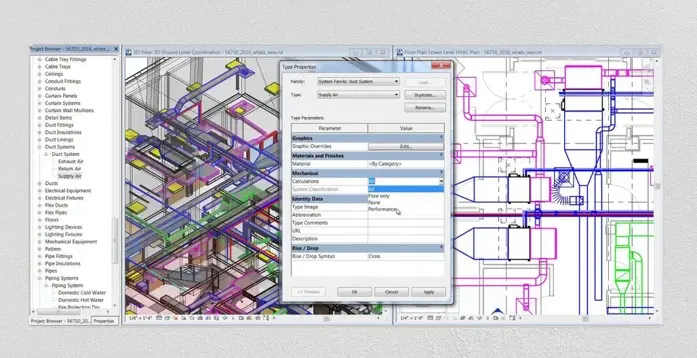
O Revit Download Crackeado usa o Building Information Modeling para criar um modelo digital que inclui todas as partes de um edifício – estrutura, HVAC, elétrica e muito mais. Isso ajuda a identificar conflitos com antecedência.
Projeto Paramétrico:
Todo elemento tem configurações (como tamanho ou material). Altere uma configuração e o Revit atualiza todo o modelo automaticamente, reduzindo os erros e economizando tempo.
Colaboração em equipe:
Muitas pessoas podem trabalhar no mesmo projeto ao mesmo tempo. As atualizações acontecem em tempo real, de modo que arquitetos e engenheiros permanecem em sincronia e evitam atrasos.
Visuals & Renderings:
Você pode criar visualizações 3D realistas e orientações. Experimente diferentes ângulos de iluminação ou de câmera para mostrar aos clientes exatamente como será o edifício.
Documentos e cronogramas automáticos:
O Revit Crackeado Download cria rapidamente plantas baixas, elevações, listas de materiais e estimativas de custos – todos vinculados ao seu modelo para que permaneçam precisos.
Prós Autodesk Revit
Prós:
- Fluxo de trabalho simplificado: Automatiza muitos aspectos do processo de projeto, economizando tempo e esforço.
- Uso multidisciplinar: adequado para arquitetos, engenheiros e empreiteiros, o que o torna uma ferramenta versátil.
- Colaboração baseada na nuvem: Permite a colaboração em tempo real com equipes remotas.
- Alta precisão: O projeto paramétrico e a documentação integrada garantem a precisão.
- Ferramentas abrangentes de BIM: Facilita o gerenciamento completo do ciclo de vida do edifício, do planejamento à construção.
Obter agora: Enscape Crackeado
Perguntas Frequentes Sobre O Autodesk Revit:
1. Posso usar o Revit para projetos residenciais?
Sim, o Revit é flexível o suficiente para ser usado em projetos residenciais e comerciais. Ele pode lidar com tudo, desde casas simples até empreendimentos de grande escala.
2. O Revit é apenas para arquitetura?
Não, o Revit é usado em várias disciplinas do setor de AEC, incluindo engenharia estrutural, projeto MEP e construção.
Processo De Instalação Do Crack Revit 2026?
Etapa 1: Faça o download do instalador
Acesse o site da Autodesk e crie uma conta ou faça login. Faça o download do instalador do Autodesk Revit. Certifique-se de baixar a versão que corresponde ao seu sistema operacional e às especificações do sistema.
Etapa 2: Execute o instalador
Após o download do arquivo, abra-o para iniciar o processo de instalação. Siga as instruções na tela, concordando com o contrato de licença e selecionando o local de instalação.
Etapa 3: Ativar o software
Após a instalação, abra o Revit e insira suas informações de licença. Se você tiver uma assinatura, poderá ativá-la fazendo login na sua conta da Autodesk. Para versões de avaliação, siga as instruções para iniciar sua avaliação gratuita.
Etapa 4: Finalização Da Configuração
Após a ativação, o Revit concluirá o processo de configuração. Talvez seja necessário reiniciar o sistema para finalizar a instalação. Após a conclusão, você poderá começar a usar o Autodesk Revit em seus projetos.
Requisitos De Sistema Para O Ativador Revit 2026:
| Requisito | Mínimo |
|---|---|
| Sistema Operacional | Windows 10 ou posterior (64 bits) |
| Processador | Processador multicore com suporte a 64 bits (3,0 GHz ou mais rápido) |
| Memória RAM | 8 GB ou mais |
| Placa de Vídeo | GPU compatível com DirectX 11 com 4 GB de VRAM |
| Armazenamento | 30 GB ou mais de espaço livre |
Problemas Comuns E Soluções No Autodesk Revit
1. O Revit Trava Ou Congela
Solução: Isso geralmente pode ser causado por drivers de hardware desatualizados ou bugs de software. Certifique-se de que os drivers da placa de vídeo e o Revit estejam atualizados. Se o problema persistir, tente desativar a aceleração de hardware nas configurações.
2. Desempenho Lento
Solução: O desempenho lento pode ser devido a recursos insuficientes do sistema. Verifique se o seu sistema atende aos requisitos recomendados para o Revit. Feche os programas desnecessários ou considere a possibilidade de atualizar seu hardware.
Não É Possível Abrir Arquivos
Solução: Se não for possível abrir arquivos do Revit, verifique se você tem a versão correta do Revit instalada. Os arquivos salvos em uma versão mais recente do Revit nem sempre são compatíveis com versões mais antigas do Revit.
O Revit Não Está Respondendo
Solução: Tente reiniciar o software ou o computador. Se isso não funcionar, tente redefinir as preferências do Revit ou reinstalar o programa.
