Com o 4ddig partition manager v3.8.1.11, você pode gerenciar facilmente partições de arquivos em computadores Windows. Este software possui uma interface intuitiva e diversos recursos poderosos que permitem aos usuários organizar seu espaço de armazenamento de forma eficaz, protegendo o desempenho do sistema e a segurança dos dados. É fácil gerenciar seus arquivos com o 4DDiG Partition Manager Portable, seja para criar, ajustar, unir ou copiar partições.
O 4DDiG Partition Manager Crackeado é um software completo para PCs Windows que permite gerenciar partições de disco. Ele oferece aos usuários diversas ferramentas e recursos para facilitar o gerenciamento de partições, resultando em melhor organização e velocidade do disco. Esta ferramenta de particionamento oferece aos usuários controle total sobre o espaço em disco com um layout fácil de usar e recursos avançados.
A tela principal do 4ddig partition manager v3.8.1.11 portable com Código de Licença possui uma opção de tarefas simples, o que consideramos uma boa escolha de design, pois permite selecionar rapidamente as ferramentas certas para cada tarefa. O principal objetivo do aplicativo é gerenciar discos e partições, facilitando a cópia de arquivos e partições. Você pode alterar o tamanho dos volumes com o Gerenciador de Partições.
4ddig partition manager v3.8.1.11 Download Para PC 2026
A chave de ativação do Gerenciador de Partições 4ddig partition manager v3.8.1.11 pode ajudar com problemas como limites de espaço em disco e alocação excessiva de espaço para uma única partição. Ele facilita a movimentação de partições do disco rígido, liberando mais espaço.
O gerenciamento de armazenamento é aprimorado ao dividir partições grandes em menores para melhor organização de dados, permitindo que o espaço livre seja usado para criar mais partições e combinando partições adjacentes sem problemas. A melhor ferramenta para solucionar problemas de disco é a licença do Gerenciador de Partições 4DDiG.
O Gerenciador de Partições 4DDiG é um programa flexível que permite mover ou copiar seu sistema e discos rígidos, além de controlar suas partições em detalhes. Isso torna a movimentação de dados entre unidades segura, facilitando a recuperação e atualização sem danificar muitos dados. Seu recurso de transferência com um clique permite mover o sistema operacional Windows de um disco rígido para outro, ou até mesmo de um SSD para outro, o que torna todo o sistema muito mais rápido.
Principais recursos do 4DDiG Partition Manager gratuito:
Migração do SO para SSD:
O 4DDiG Partition Manager (versão crackeada) melhora a velocidade do sistema e o tempo de inicialização, movendo seu sistema operacional do HDD para o SSD sem a necessidade de reinstalação.
Atualizações contínuas de disco:
Faça upgrade para um disco rígido maior sem medo de perder dados. Escolha entre clonar o sistema ou o disco inteiro para garantir que todos os seus arquivos sejam preservados durante o processo de upgrade.
Backup de dados:
Use o aplicativo para clonar seu disco rígido e proteger seus dados essenciais. Preserve seus aplicativos, arquivos e configurações para evitar a perda de dados em caso de falha do disco rígido.
Clonagem de disco eficiente:
Transfira dados de um disco rígido antigo, danificado ou lento para um novo, maior ou mais rápido com um único clique. Desfrute de melhor desempenho sem comprometer seus dados.
Interface amigável:
Os assistentes simplificam a migração do sistema, o gerenciamento de partições e a clonagem de disco, não exigindo conhecimento técnico.
Desempenho que economiza tempo:
Economize tempo com a chave do 4DDiG Partition Manager, que executa tarefas até duas vezes mais rápido que os métodos tradicionais. Diga adeus às instalações trabalhosas de aplicativos.
Garantia de segurança de dados:
Mantenha a segurança dos seus dados durante a migração do sistema operacional, a realocação de partições e a clonagem de discos. Seus dados ficam protegidos durante todo o processo.
Suporte multilíngue:
Escolha entre 14 idiomas disponíveis para garantir a facilidade de uso para equipes com diferentes formações.
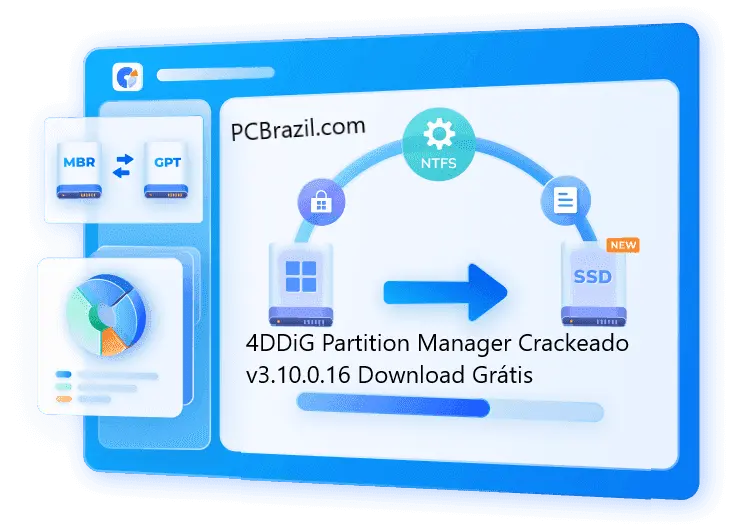
Atualizações recentes do 4DDiG Partition Manager Torrent:
- Mova dados entre unidades com segurança para que o processo de restauração e atualização não demore muito.
- Com apenas um clique, você pode mover seu sistema operacional Windows com segurança de um HDD ou SSD para outro.
- Mova espaço, altere o tamanho de uma seção e mova-a pelas bordas do disco.
- Isso significa enviar dados de forma segura e eficaz, sem expor informações privadas.
- Você pode criar ou remover partições desnecessárias, corrigir partições inacessíveis e alterar os nomes das unidades.
- Você pode mover discos menores para discos maiores ou SSDs com segurança, sem alterar nenhum dado importante do sistema.
- Melhor controle de arquivos dividindo grandes seções em menores.
- Permite alterar o formato do disco, o que ajuda a manter tudo organizado e liberar espaço.
Requisitos de sistema para Windows:
- Sistemas Operacionais: Windows 11, Windows 10, Windows 8.1, Windows 8 e Windows 7.
CPU: 1 GHz ou superior (32 bits ou 64 bits). - Requisitos mínimos de RAM: 1 GB (32 bits) ou 2 GB (64 bits).
- Espaço em disco: 500 MB de espaço livre para instalação.
Como baixar e instalar o 4DDiG Partition Manager?
- Baixe o 4DDiG Partition Manager pelo link abaixo.
- Instale e execute o 4DDiG Partition Manager.
- Clique no ícone de Menu (canto superior direito) e, em seguida, registre/ative o programa.
- Insira seu endereço de e-mail licenciado e o código de ativação exatamente como especificado.
- Clique em Ativar e aguarde a mensagem de confirmação.
- Reinicie o programa para aplicar a ativação.
